
切换主题
存档管理
存档管理支持上传 Saved.zip、检查存档包、导入世界、导出当前世界和切换世界。
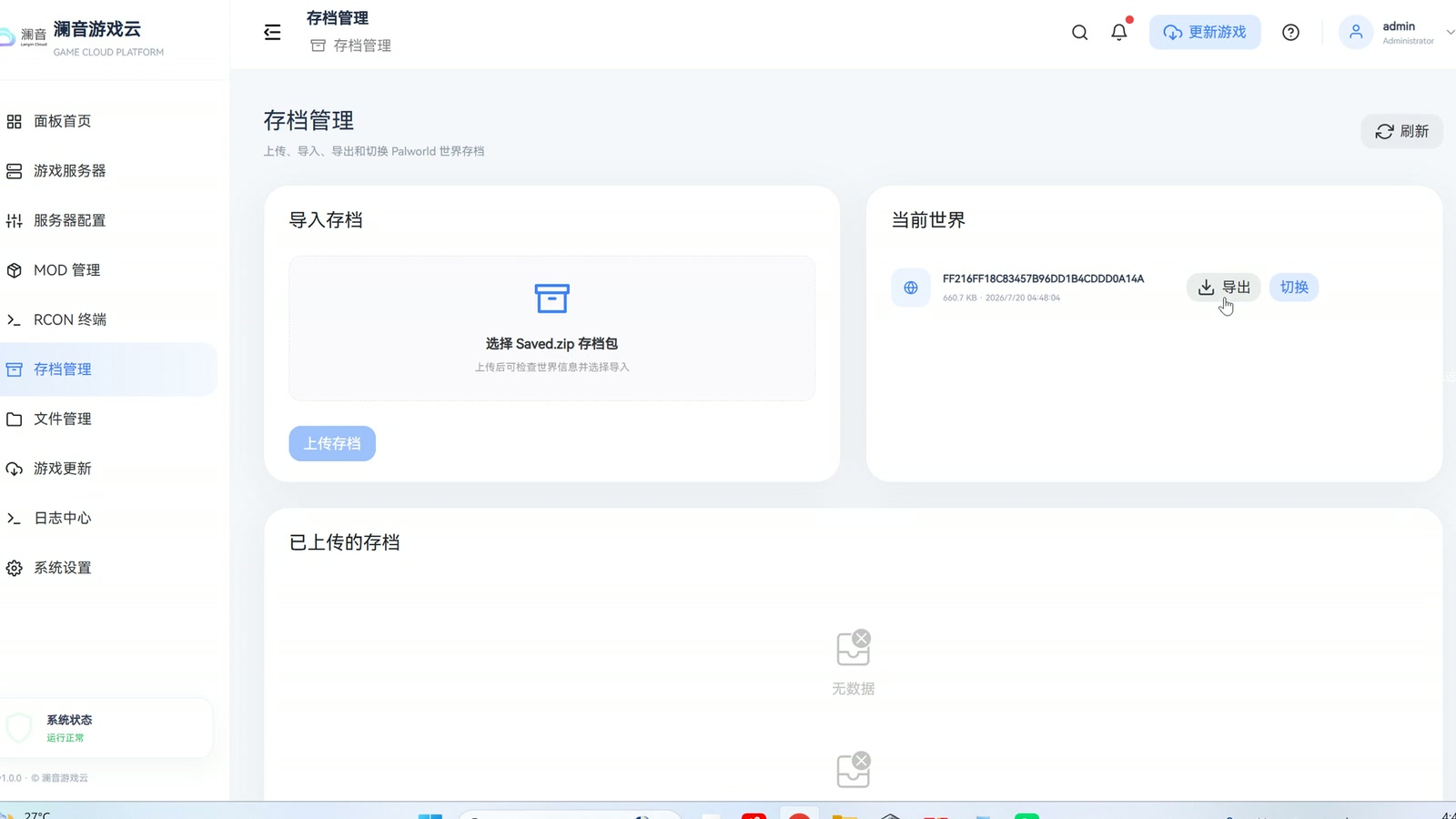
导出当前世界
在“当前世界”中找到世界 GUID,点击“导出”。浏览器会下载该世界的压缩包。
建议在以下操作前导出:
- 导入客户存档。
- 切换世界。
- 安装或删除影响存档结构的 MOD。
- 游戏大版本更新。
- 手动修改存档文件。
上传存档包
- 将完整
Saved目录压缩为Saved.zip。 - 打开“存档管理”。
- 选择或拖入 ZIP 文件。
- 点击“上传存档”。
- 在“已上传的存档”中确认文件大小和检测到的世界数量。
上传只会把压缩包放入面板的临时存档区,不会立即替换当前世界。
导入世界
- 在“已上传的存档”中找到目标压缩包。
- 确认面板已经识别到世界。
- 点击“导入第一个世界”。
- 阅读确认提示并继续。
导入时服务器会暂时停止,并自动备份现有存档。完成后检查服务器状态和日志,再进入游戏验证人物与公会数据。
切换世界
“当前世界”可能同时列出多个世界目录。点击目标世界右侧的“切换”,确认后服务器会自动重启并加载该世界。
切换不会删除其他世界,但仍建议提前导出当前世界,避免后续无法确认哪个目录对应哪个客户存档。
导入后要求创建人物
世界地形和建筑能够读取,但玩家进入后仍要求创建人物,通常不是上传失败,而是玩家身份映射与原服务器不一致。
Palworld 存档会关联玩家 GUID、平台账号和服务器环境。把存档迁移到另一台服务器或不同平台后,仅复制世界目录不一定能自动迁移人物身份。Linux 面板无法保证自动重写所有玩家映射。
出现该情况时:
- 保留导入前的自动备份。
- 不要反复新建人物覆盖测试。
- 核对原服务器平台、玩家 SteamID 和新服务器环境。
- 使用与当前游戏版本兼容的专业存档迁移工具处理玩家映射。
推荐存档包结构
压缩包中应能找到类似结构:
text
Saved/
└─ SaveGames/
   └─ 0/
      └─ <世界GUID>/
         ├─ Level.sav
         ├─ LevelMeta.sav
         ├─ LocalData.sav
         └─ Players/
不要只压缩 Players 文件夹,也不要在 ZIP 外再套多层无关目录。