切换主题
游戏更新
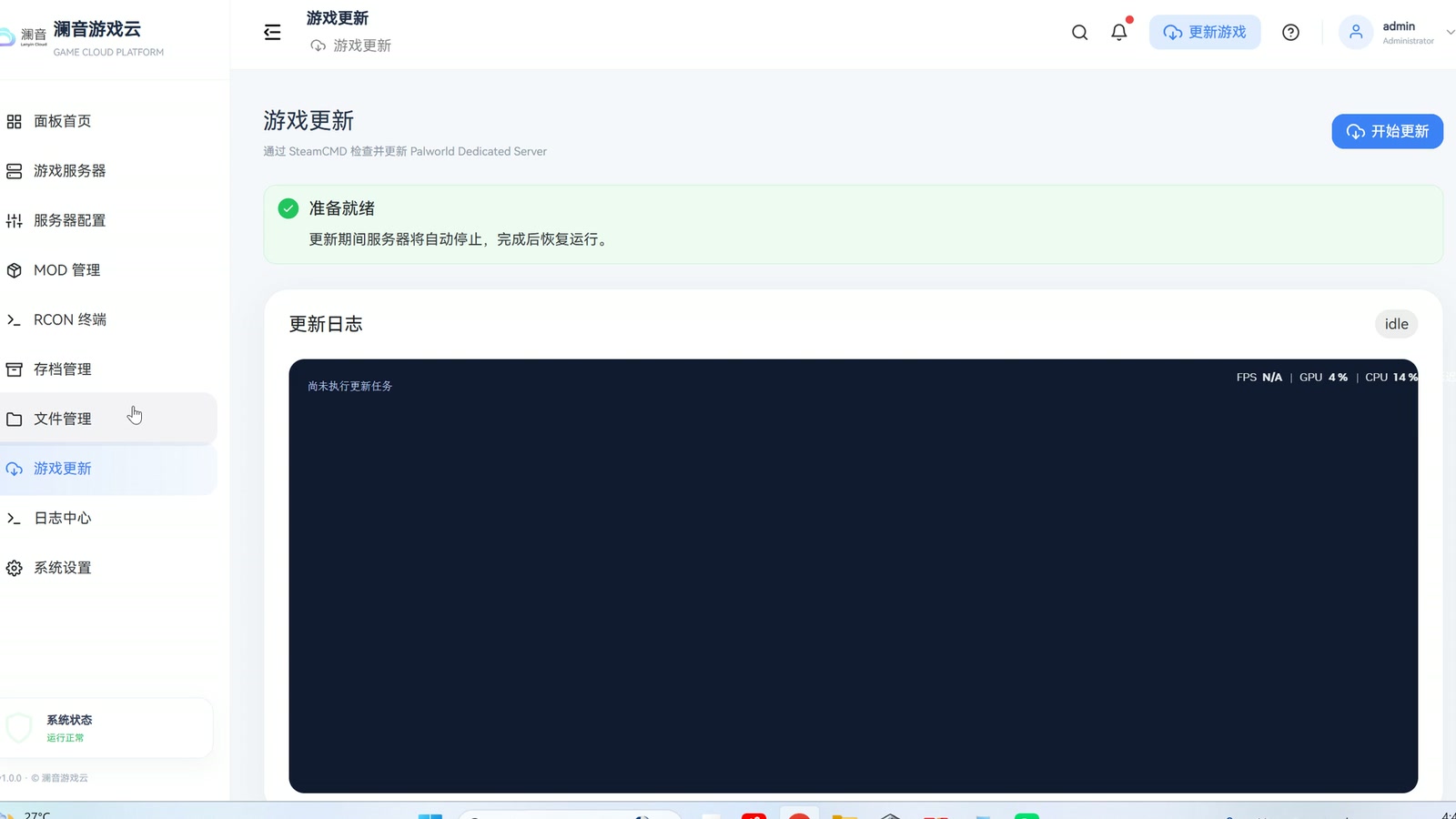
游戏更新页面通过 SteamCMD 检查并更新 Palworld Dedicated Server。
更新前准备
- 确认客户端确实发布了新版本。
- 通知在线玩家并等待重要操作完成。
- 导出当前世界存档。
- 检查 MOD 和服务端插件是否支持新版本。
- 确认磁盘有足够剩余空间。
开始更新
- 打开“游戏更新”。
- 点击右上角“开始更新”。
- 在更新日志中观察下载、校验和安装进度。
- 等待状态显示“更新完成”。
- 返回首页确认服务器恢复运行,并核对游戏版本。
更新期间面板会自动停止正在运行的服务器,完成后恢复运行。更新任务在服务器端执行,浏览器页面通过轮询显示进度。
需要多长时间
普通增量更新取决于更新大小、Steam 下载节点、服务器网络和磁盘性能。全新下载数 GB 游戏资源与增量更新不是同一过程,不能用同一个预计时间判断。
不要重复开始更新
日志仍在变化或状态为 running 时,不要重复点击更新,也不要同时从 SSH 启动另一个 SteamCMD 进程。
更新后无法连接
依次检查:
- 首页显示的游戏版本是否为新版本。
- PalServer 是否处于运行状态。
- 游戏端口是否仍在监听。
- 客户端版本是否与服务端一致。
- MOD、UE4SS 或 PalGuard 是否因版本不兼容导致启动失败。
- 日志中是否存在 bind、segmentation fault 或插件加载错误。
详细步骤见:更新后玩家无法连接